Alimentar por arquivo, link e site
Além de cadastrar entrada por entrada, dá para alimentar a base a partir do material que você já tem: um PDF de planos, um documento, uma página ou várias páginas do site do provedor. A IA lê o conteúdo, propõe pares de pergunta e resposta, e você revisa e ajusta antes de salvar. Nada entra na base sem a sua confirmação.
A IA só usa o que está escrito. Ela extrai perguntas e respostas apenas do material fornecido e não inventa preço, prazo nem cobertura. Se a fonte não tiver informação útil de atendimento, ela avisa que não encontrou nada. As entradas geradas ficam iguais às que você digita à mão: dá para editar e apagar depois.
Onde encontrar
Há dois caminhos, e os dois usam a mesma ferramenta:
- Na página de conhecimento (
/ia/conhecimento), no topo, clique em “Adicionar por arquivo/link”. - Ao criar um time de IA, no fim do assistente, o passo “Alimentar o conhecimento” (opcional) usa a mesma ferramenta, e o material vai direto para o agente principal do time.
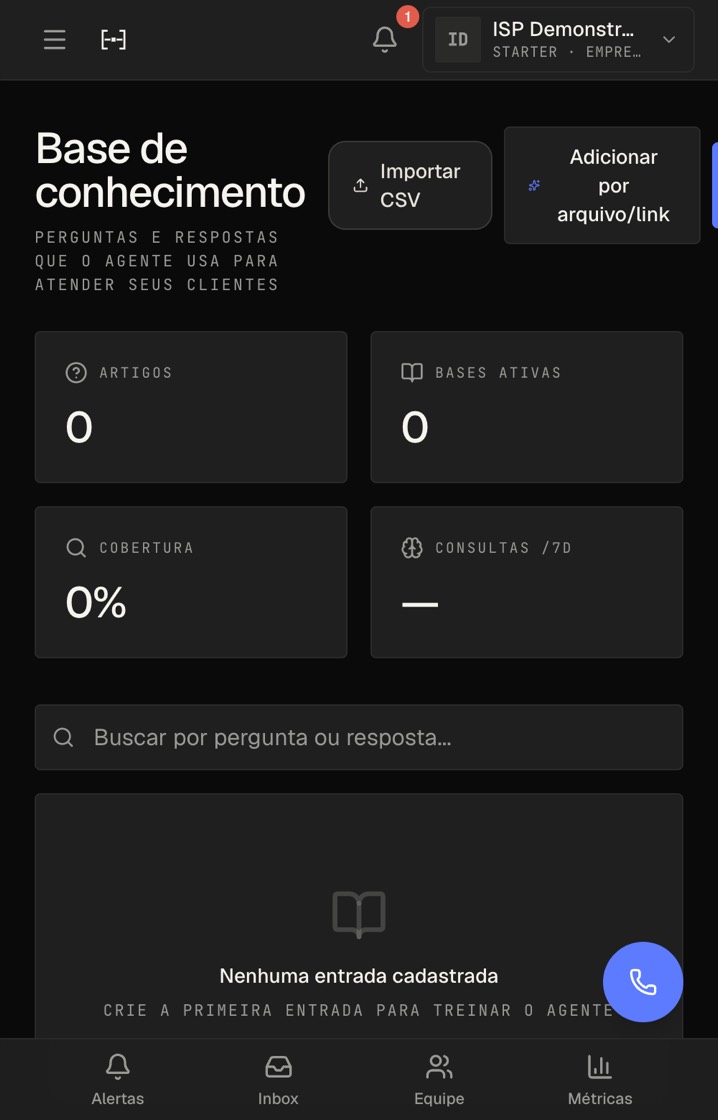
Não confunda os botões do topo: “Adicionar por arquivo/link” é a ferramenta com IA desta página. “Importar CSV” é outra coisa: uma importação em massa de uma planilha que já tem colunas pergunta e resposta prontas, sem IA. “Nova entrada” cria uma pergunta e resposta na mão.
Adicionar por arquivo
Abra o diálogo “Adicionar conhecimento” e fique na aba Arquivo. Arraste um arquivo para a área ou clique para escolher.
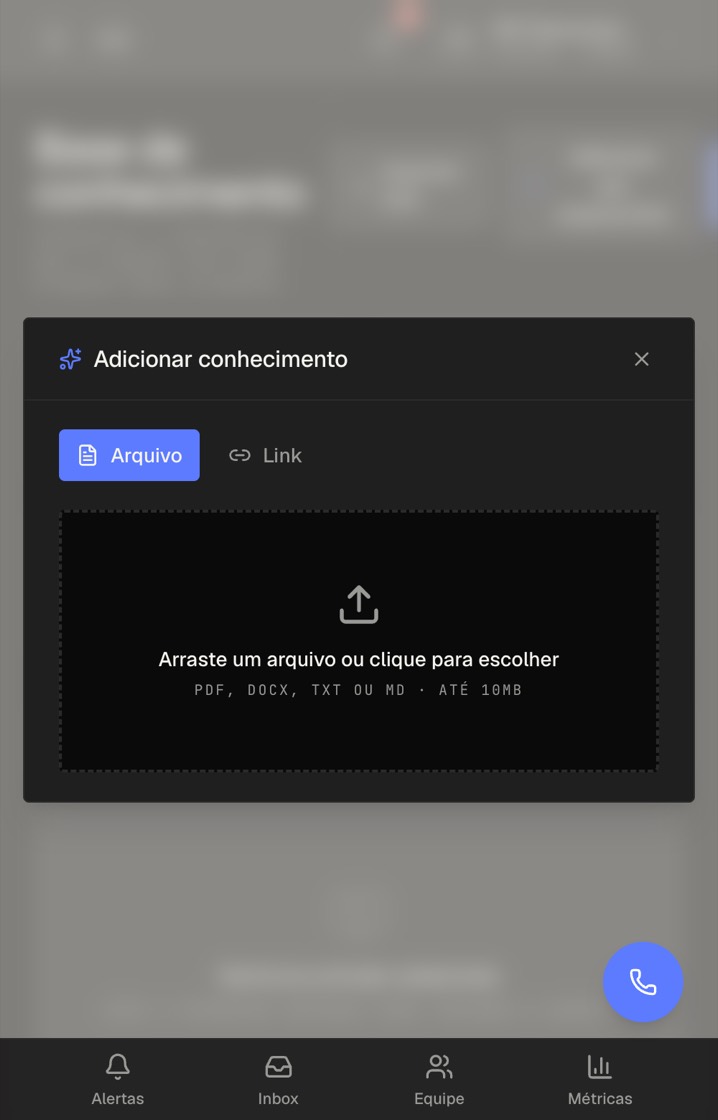
O que dá para enviar:
- PDF: manuais, tabela de planos, FAQ. Precisa ter texto de verdade (PDF que é só imagem/escaneado não funciona).
- DOCX: documentos do Word.
- TXT / MD: texto puro ou markdown.
- CSV: também é aceito aqui; mas se o seu arquivo já é uma planilha de pergunta/resposta pronta, use o botão “Importar CSV” no topo (mais rápido, sem passar pela IA).
Se der erro de leitura: “Não consegui ler texto útil dessa fonte” quase sempre é PDF escaneado (só imagem). Use um PDF com texto selecionável, ou copie o conteúdo para um TXT. A lista completa de erros está mais abaixo.
Adicionar por link
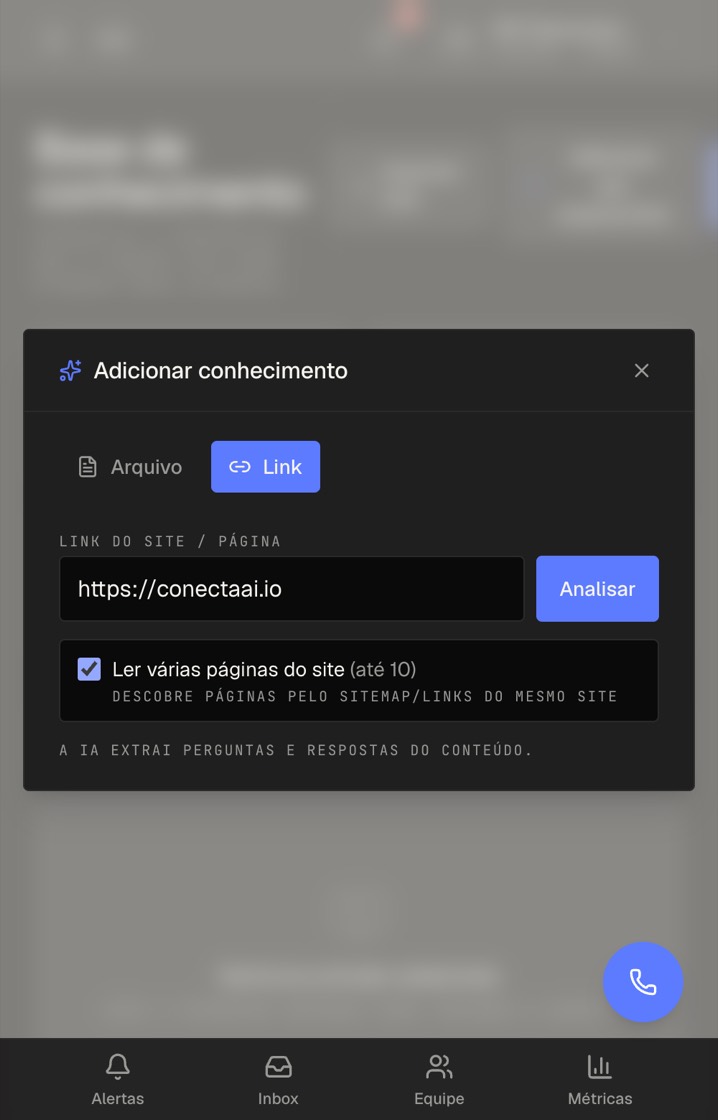
Na aba Link, cole o endereço de uma página pública do provedor e clique em Analisar. A IA lê o conteúdo principal daquela página.
O link precisa ser público. A IA acessa a página como um visitante, de fora da sua rede. Páginas atrás de login (área do cliente, intranet) e redes sociais (Instagram, Facebook, TikTok) normalmente não abrem, porque pedem login e devolvem uma tela vazia. Para esses casos, use um arquivo ou digite o conteúdo à mão.
Ler várias páginas do site
Ainda na aba Link, marque “Ler várias páginas do site (até 10)” antes de clicar em Analisar. Em vez de uma página só, a IA descobre outras páginas do mesmo site (pelo mapa do site e pelos links) e lê cada uma, até 10 páginas.
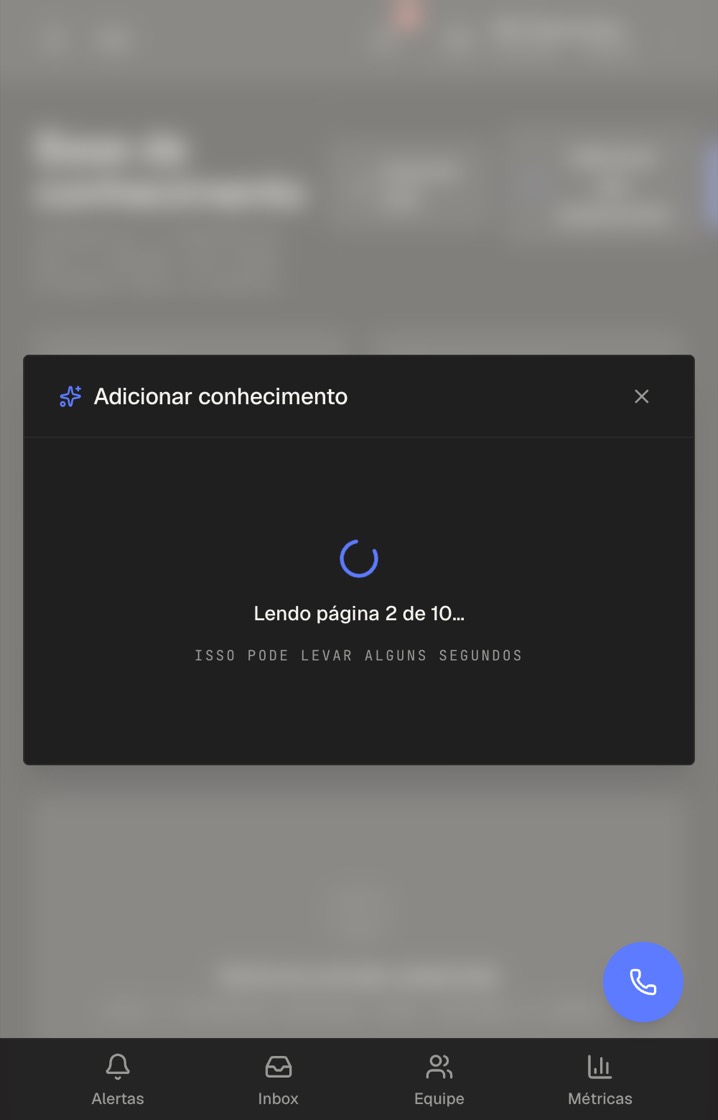
Enquanto trabalha, a IA mostra o progresso: “Lendo página 3 de 10…”. Ela lê o conteúdo principal de cada página e junta tudo, sem repetir perguntas iguais.
Dica: cole a home do site (ex.: seuprovedor.com.br) com a opção marcada. Dali a IA acha as páginas de planos, cobertura e FAQ sozinha. Ela fica só no seu domínio; não sai lendo redes sociais nem sites de terceiros.
Não é o site “inteiro”. A varredura lê no máximo 10 páginas do mesmo domínio, não o site todo. Além disso, ela para de somar quando junta cerca de 25 perguntas: num site grande, pode parar antes de visitar as 10 (ex.: “7 páginas lidas”). Se faltar algo importante, rode de novo apontando para uma página específica.
Revisar e salvar
Terminada a leitura, a IA mostra os pares de pergunta e resposta que extraiu. Aqui você manda: edite o texto, remova o que não serve, e só então salve.
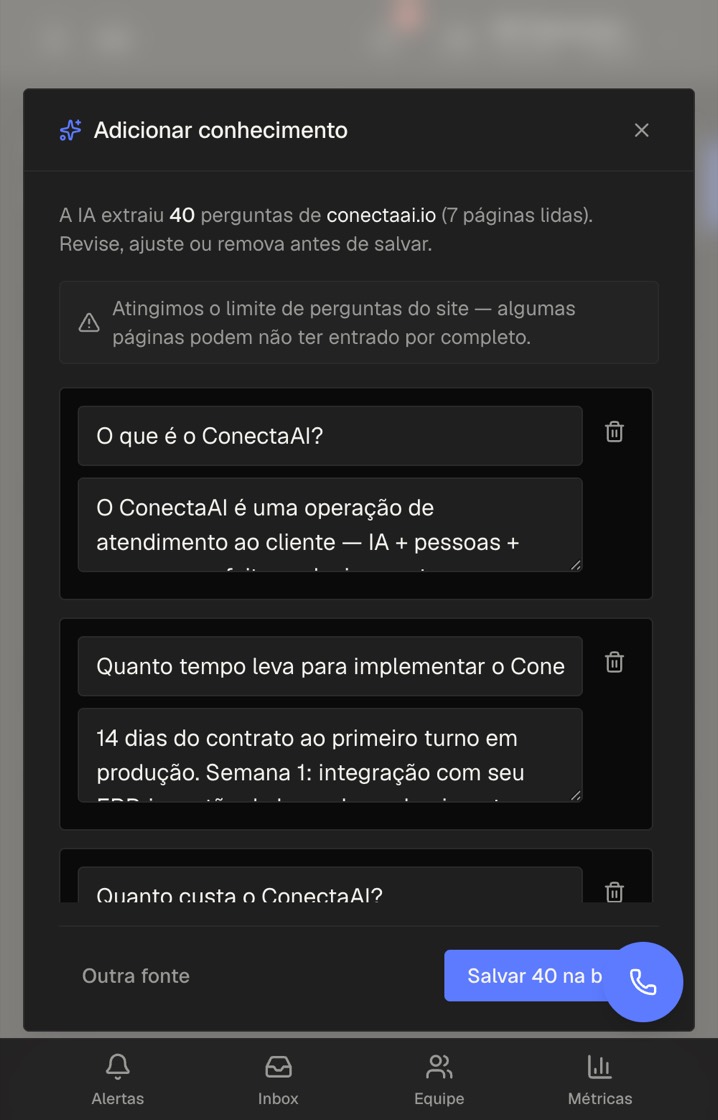
- Confira os números. Preços, prazos e velocidades merecem um olhar: a IA copia do texto, mas o texto de origem pode estar desatualizado.
- Remova o que não é atendimento. Apague perguntas genéricas ou institucionais. Cada vez que você remove, o número no botão “Salvar N na base” diminui.
- Salve. Clique em “Salvar N na base”. As entradas entram na base na hora, e a IA já passa a usá-las.
Sem duplicar. Se uma pergunta já existe na base (mesmo texto), ela é ignorada automaticamente. Dá para re-adicionar uma fonte sem encher de repetição.
Cada salvamento grava no máximo 25 de uma fonte. Uma varredura de site ou um documento grande podem render muitas perguntas, mas cada salvamento guarda no máximo 25 de uma mesma fonte. Se a revisão trouxer mais de 25, remova as que você não quer até deixar as 25 mais importantes, e então salve.
Gerenciar as fontes
Toda entrada que veio de um arquivo, link ou site fica marcada com a origem. Na tabela da base, cada uma mostra de onde veio: arquivo:, link: ou site:.
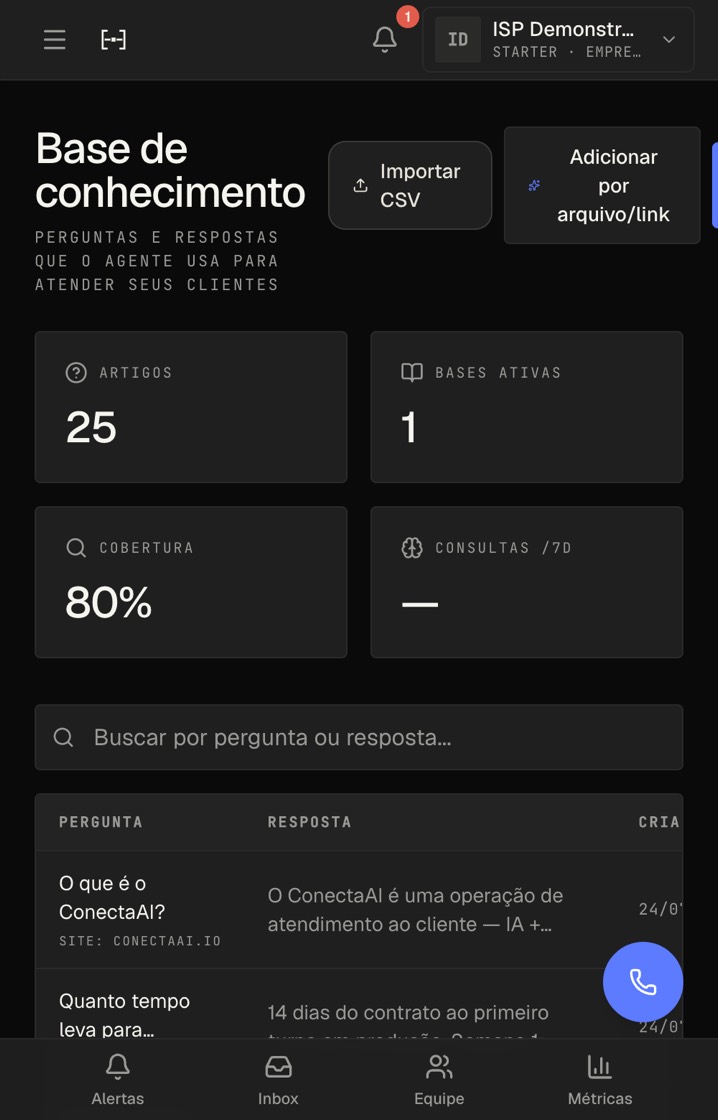
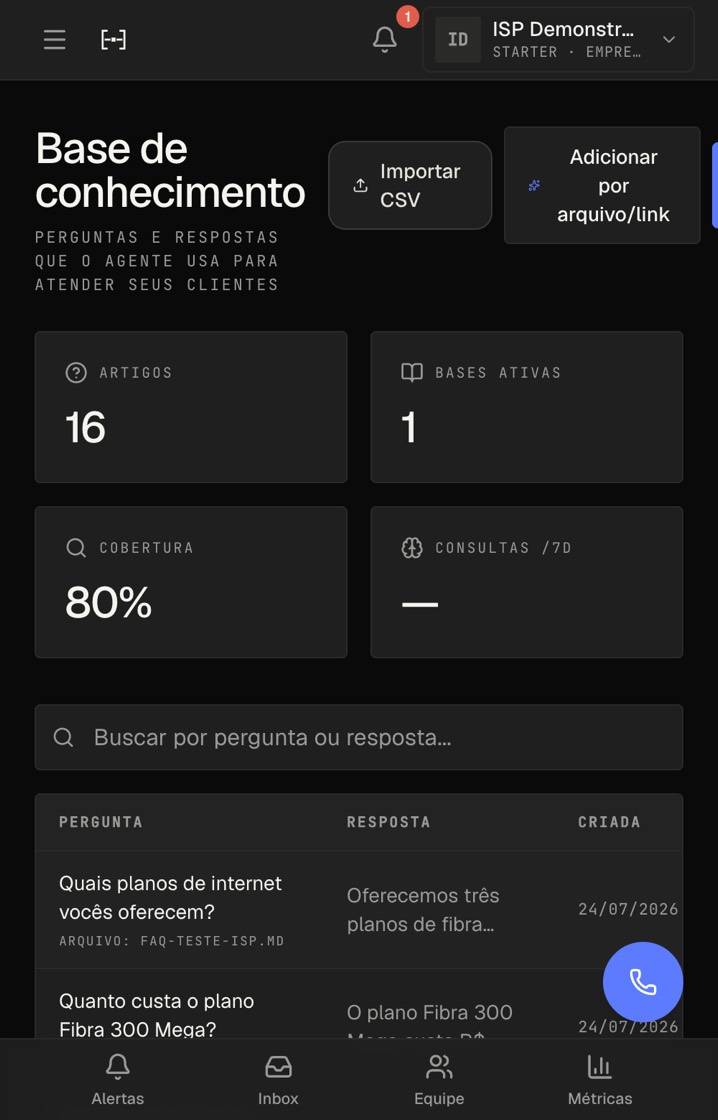
Mais abaixo, o painel “Fontes ingeridas” lista cada fonte com quantas entradas ela gerou, e um botão para remover tudo daquela fonte de uma vez. Ao clicar em Remover, aparece uma confirmação: “Remover todas as N entradas de ”…”?”.
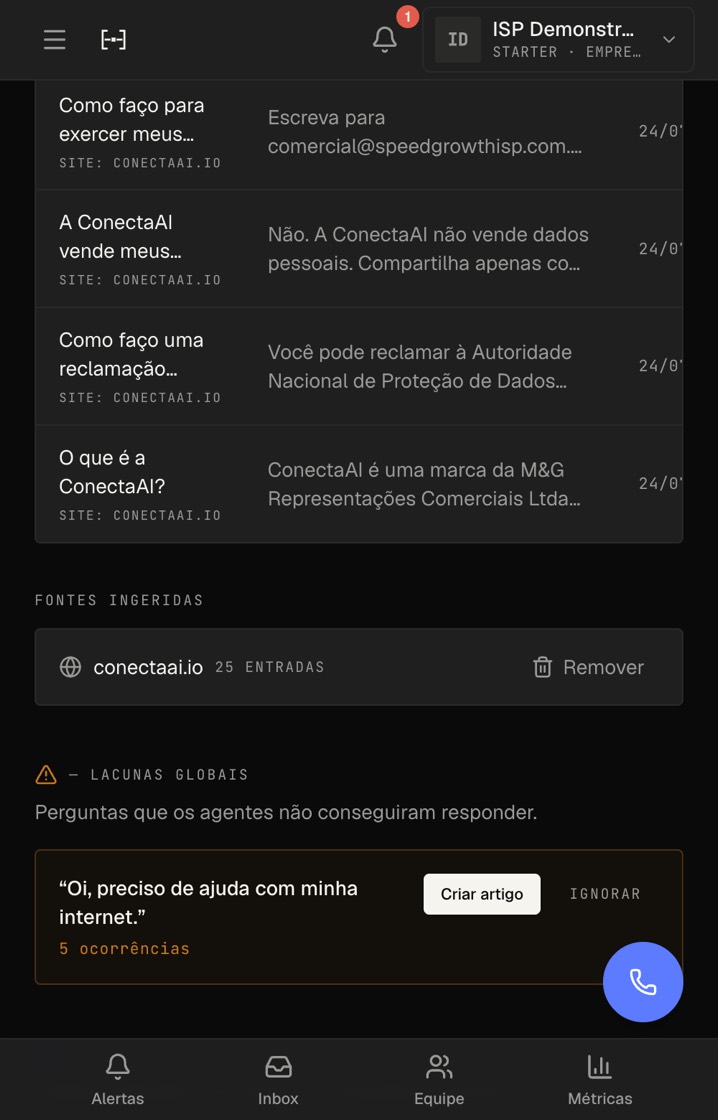
Re-sincronizar quando o site muda. Mudou de preço ou de plano no site? Remova a fonte no painel e adicione de novo: a IA relê o conteúdo atualizado. Como não duplica, o resultado fica limpo. Entradas digitadas à mão não têm origem e não aparecem nesse painel.
Quando algo dá errado
Se a leitura falhar, a tela mostra a mensagem e um botão “Tentar de novo”. Nada é salvo quando dá erro.
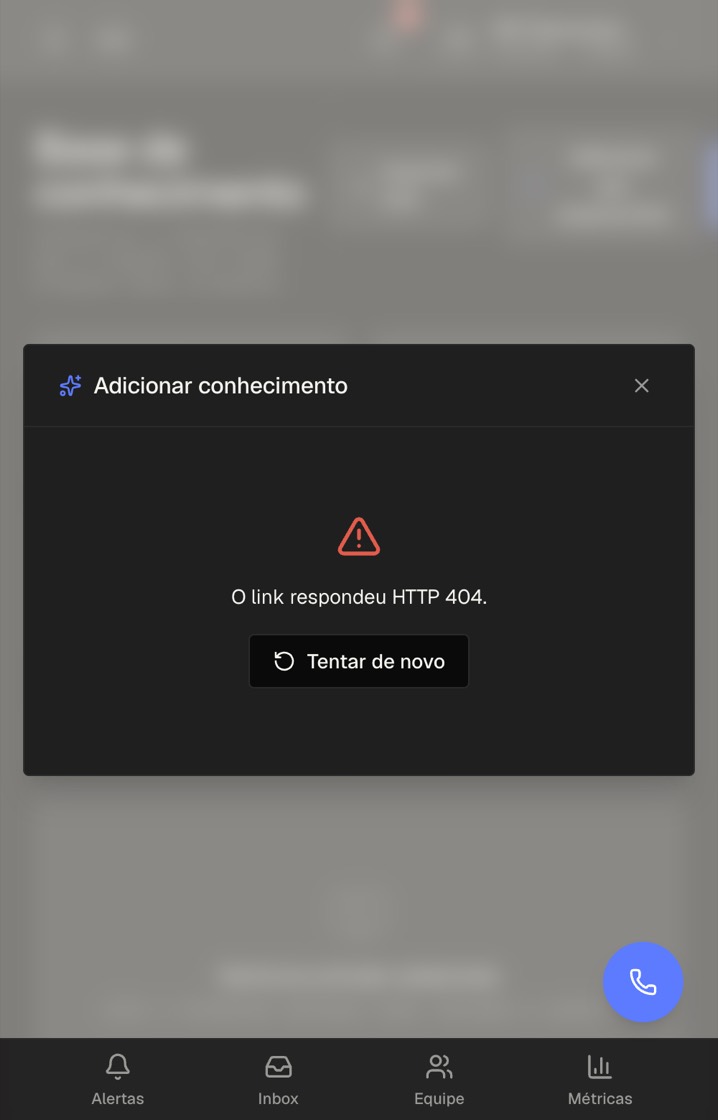
| Mensagem na tela | O que aconteceu / o que fazer |
|---|---|
| Não consegui ler texto útil dessa fonte (arquivo escaneado, vazio ou protegido). | A fonte não tinha texto de verdade. Use um PDF com texto selecionável, uma página com conteúdo real, ou digite à mão em “Nova entrada”. |
| Não consegui extrair texto do PDF (pode ser um PDF de imagem/escaneado). | PDF é imagem escaneada, sem texto selecionável. Passe por um OCR, ou copie o texto para um TXT. |
| Não encontrei informação de atendimento útil nessa fonte. (no site: “…nas páginas lidas.”) | A IA leu, mas não achou perguntas de atendimento, o que é típico de página institucional. Aponte para páginas de planos, cobertura, horários e FAQ. |
| O link respondeu HTTP 404. (ou 403, 500) | 404 = página não existe; 403 = o site bloqueou o robô; 500 = erro no site. Confira o endereço. Se for 403, salve a página como PDF e suba pela aba Arquivo. |
| Não consegui acessar o link. | O site demorou demais (mais de 15s), não respondeu, ou a página passou de 2 MB. Tente de novo; se for lento/pesado, salve como PDF. |
| Esse link não é uma página HTML. Envie um arquivo (PDF/DOCX/TXT) em vez disso. | O link aponta direto para um arquivo, não para uma página. Baixe o arquivo e suba pela aba Arquivo. |
| Cole um link começando com http(s):// | O endereço tem que começar com https://. Cole o endereço completo. |
| Tipo .xlsx não suportado na ingestão. Use PDF, DOCX, TXT ou um link. | Formato que a IA não digere (Excel, PowerPoint, imagem, vídeo, áudio). Exporte como PDF/DOCX/TXT. Se for planilha de pergunta/resposta, salve como .csv e use “Importar CSV”. |
| Arquivo maior que 10MB. | Divida em partes menores, comprima, ou envie só as páginas que interessam. |
| A conexão foi encerrada antes de concluir. Tente de novo. | A conexão caiu no meio. Clique em “Tentar de novo” e mantenha a aba aberta e ativa. |
| Falha na ingestão. (erro técnico) | Erro interno ou serviço de IA temporariamente indisponível. Aguarde alguns minutos; se persistir, fale com o suporte. |
Limites
| O quê | Limite | Observação |
|---|---|---|
| Tamanho de arquivo | 10 MB | PDF, DOCX, TXT, MD, CSV |
| Páginas na varredura de site | até 10 | Só do mesmo domínio |
| Perguntas por fonte | até 25 | Por arquivo, link ou varredura |
| Perguntas gravadas por salvamento | até 25 | Por fonte, a cada vez que você salva |
O que essa ferramenta NÃO faz: não lê páginas protegidas por login nem redes sociais; não lê o site “inteiro” (até 10 páginas do mesmo domínio); não substitui a base, soma ao que já existe; e não publica nada sozinha: você confirma cada entrada.