Tour pela interface
Visão geral do painel — barra lateral, topo e menu do usuário. Em poucos minutos você sai sabendo navegar.
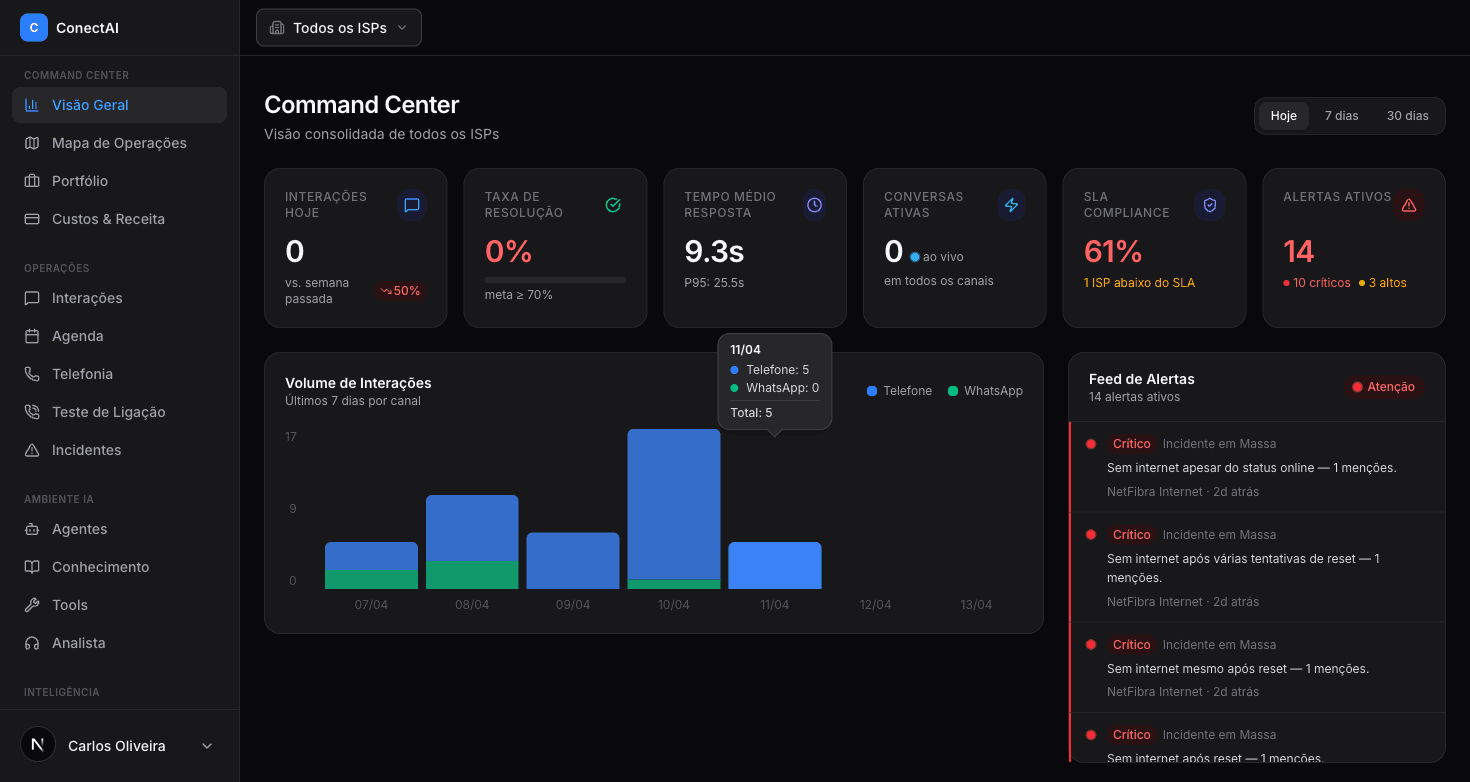
A estrutura geral
A tela tem três áreas:
- Barra lateral (sidebar) à esquerda — marca no topo, navegação no meio, menu do usuário no rodapé.
- Topo (header) — à direita ficam o sino de notificações e o seletor de organização.
- Área principal — o conteúdo da página atual, com rolagem própria.
No celular, a barra lateral vira um menu retrátil que abre pelo botão de menu (hambúrguer).
Os grupos do menu
A barra lateral organiza tudo por contexto. Como cliente ISP, você vê estes grupos:
Comunicação
- Chat Interno — chat da sua equipe
- Meu Painel — sua fila pessoal de atendimento
- Atendimento — a caixa de entrada das conversas que precisam de humano
- Histórico — registro de todas as interações
- Grupos WhatsApp — gestão dos grupos (aparece só se houver sessão disponível)
Operações
- Agenda — visitas técnicas e compromissos
- Telefonia, Ramais, Histórico de chamadas — a operação por voz
- Campanhas — ligações e disparos ativos
- Funil — CRM de upsell
- Incidentes — eventos que afetam clientes em massa
- Task Center — pendências que precisam de decisão sua
Ambiente IA
- Agentes e Desempenho — seus agentes de IA
- Flows — fluxos de atendimento
- Conhecimento — a base de conhecimento (você cria, edita e remove)
Contatos
- Contatos — a visão 360 dos assinantes do seu provedor
→ Contatos
Configurações
- Geral, Integrações, Usuários
- Setores e Filas, Respostas Rápidas, Tags / Etiquetas
- Grupos & Permissões, Compliance, Auditoria
- Plano, Sistema
Permissões filtram o menu. Se o seu grupo não libera uma tela, ela simplesmente não aparece — por isso dois usuários da mesma organização podem ver menus diferentes. Algumas telas de operação interna da equipe ConectAI não aparecem para clientes.
Topo: notificações e organização
No canto superior direito ficam dois controles:
- Sino de notificações — abre a lista das últimas notificações, com um contador em vermelho para as não lidas e atualização em tempo real. Dá para “marcar todas como lidas” e ir às preferências de notificação.
- Seletor de organização — mostra a organização ativa. Quem atende mais de um provedor (ou a equipe ConectAI) troca de organização por aqui, com uma busca e a lista de empresas. Se você opera em uma só, ele apenas mostra qual é.
Sem tela de “escolher org” no login. A troca de organização é sempre feita por este seletor no topo, em tempo real.
Menu do usuário (rodapé da barra lateral)
Clique no seu avatar, no rodapé da barra lateral, para abrir o menu do usuário:
- Foto — enviar, trocar ou remover (JPEG, PNG, WebP, GIF)
- Tema — Claro, Escuro ou Sistema (segue a preferência do seu sistema operacional)
- Fundo do chat — escolhe o papel de parede do chat interno (Padrão Nó, Padrão Sinal, Telegram ou Nenhum)
- Sair — encerra a sessão e volta para o login
Busca
A busca global ⌘K do topo do menu ainda não funciona — é um botão em preparação. O único ⌘K ativo hoje é dentro do Chat Interno, onde ele abre a busca de canais e mensagens. A busca desta Central de Ajuda (o campo no topo deste site) funciona normalmente.
Veja Chat Interno para o que o ⌘K faz lá dentro.
Mobile
No celular ou tablet pequeno: a barra lateral abre pelo botão de menu, tabelas longas rolam na horizontal e os diálogos ocupam a tela cheia.